ノベルティメディア
mediaCTAボタンのデザインでクリック率を上げる!成果を出す5つの鉄則と参考事例

「アクセスはあるのに、問い合わせが増えない」そんなとき、多くの人は文章やサービス内容を見直します。しかし原因は、もっと意外なところにあることもあります。見落とされがちなのが、CTAボタンの設計です。
この記事では、ウェブデザイナーやマーケティング担当の方に向けて、CTAボタンの改善方法と参考事例を具体的に解説します。
そもそもCTAボタンとは?なぜデザインが重要なのか
CTAボタンとは、ユーザーに「次にしてほしいこと」を伝えるボタンのことです。
たとえば、「商品を買う」「お問い合わせをする」「資料を請求する」、「LINEに登録する」といったゴールへつなぐ入り口となり、どれだけ良いページを制作しても入り口がわかりにくいと成果にはつながりません。
CTA(Call To Action)の意味と役割
人は思っている以上に、見た目で判断します。日常でも、おしゃれなもの・きれいなものに自然と目がいきますよね。CTAボタンも同じです。
CTA(Call To Action)とは?
「行動喚起」という意味。ユーザーに次の行動を促すボタンやリンクの総称。
▼こう感じると、人は行動を止めてしまいます▼
- ボタンが目に入らない
- 押せるかどうかがわからない
- クリック後にどうなるか不安
例えば、100人の訪問者に対して申込者が5人のページと、7人のページを比較してみましょう。
たった2人の差に見えますが、月に1,000人が訪れるウェブサイトであれば、月20件の差になります。その差を生み出すのが、CTAボタンの設計です。
デザイン一つでCVR(コンバージョン率)は変わる
色・大きさ・文言を変えるだけで、CVRが大きく変わるケースは珍しくありません。CTAボタンは単なる「飾り」ではなく、「マーケティング施策」の一つです。
大切なのは、感覚で決めず、実際の結果を見ながら改善を続けることです。デザイナーの仕事は「見た目をきれいにすること」だけではありません。ユーザーの心理に働きかけ、行動を生み出すことも大切な役割です。
CVR(コンバージョン率)とは?
ウェブサイトを訪問した人のうち、購入・問い合わせなど「目標の行動」をした人の割合のこと。CVRが高いほど、成果が出ているウェブサイトといえます。
クリックされるCTAボタン「デザインの5原則」
ここからが本記事のメインです。5つの原則を順番に見ていきましょう。
鉄則①:目立つ色と心理効果を使いこなす
CTAボタンはページの中で一番目立つ要素である必要があります。背景や他の要素に埋もれてしまうと、ユーザーはボタンに気づかず離脱しかねません。
ボタンの色・大きさ・文言を戦略的に見直すことで、CVRが大きく変わるケースもあります。ただし、やみくもに色を変えるだけでは成果にはつながりません。
- アクセントカラーを使う
差し色(アクセントカラー)とは、ウェブサイト全体の配色の中で特定の要素を際立たせるために用いる色を指します。CTAボタンに使用するのが基本です。
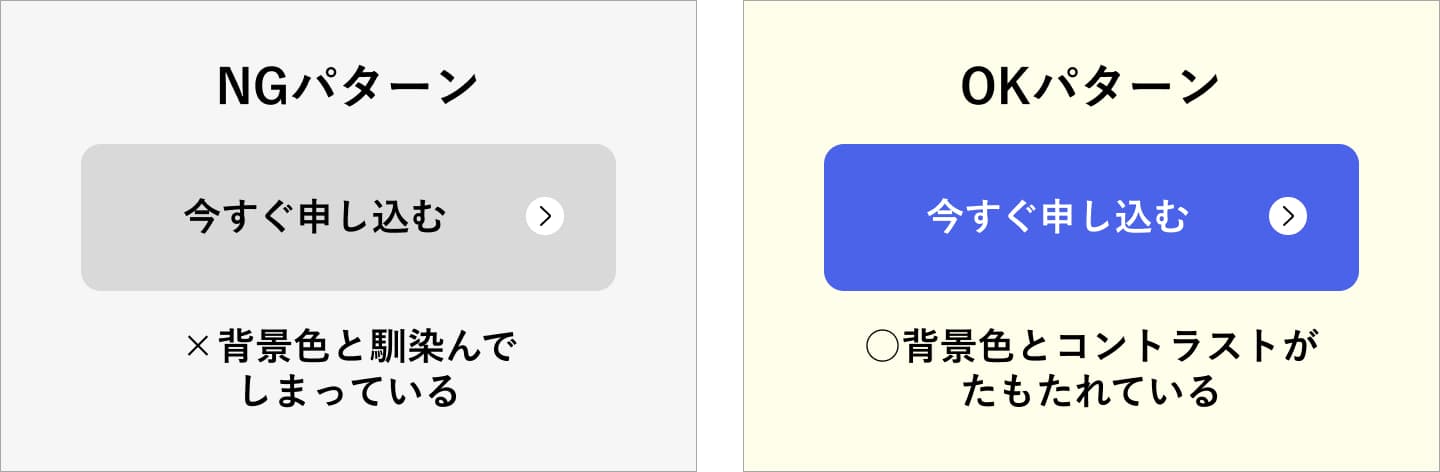
- NG例とOK例
ウェブサイトのメインカラーと似た色のボタンを使うと、ページに溶け込んでしまい、気づかれないままスルーされます。ウェブサイトの背景色と対比する補色や明度の高い色を選ぶことでパッと目に入り、クリックを誘導できます。
鉄則②:形とサイズで「押せる」とわかるアフォーダンス設計
アフォーダンスとは?
見た目だけで「これはこう使うもの」と直感的にわかる視覚的なヒントのこと。ドアノブが丸ければ「回す」、レバーなら「引く」とわかるのと同じ原理です。
CTAボタンも「これは押せる」とひと目でわかることが大切です。ユーザーは押せるかどうかを無意識に判断しています。迷わせてしまうと、それだけで離脱につながります。
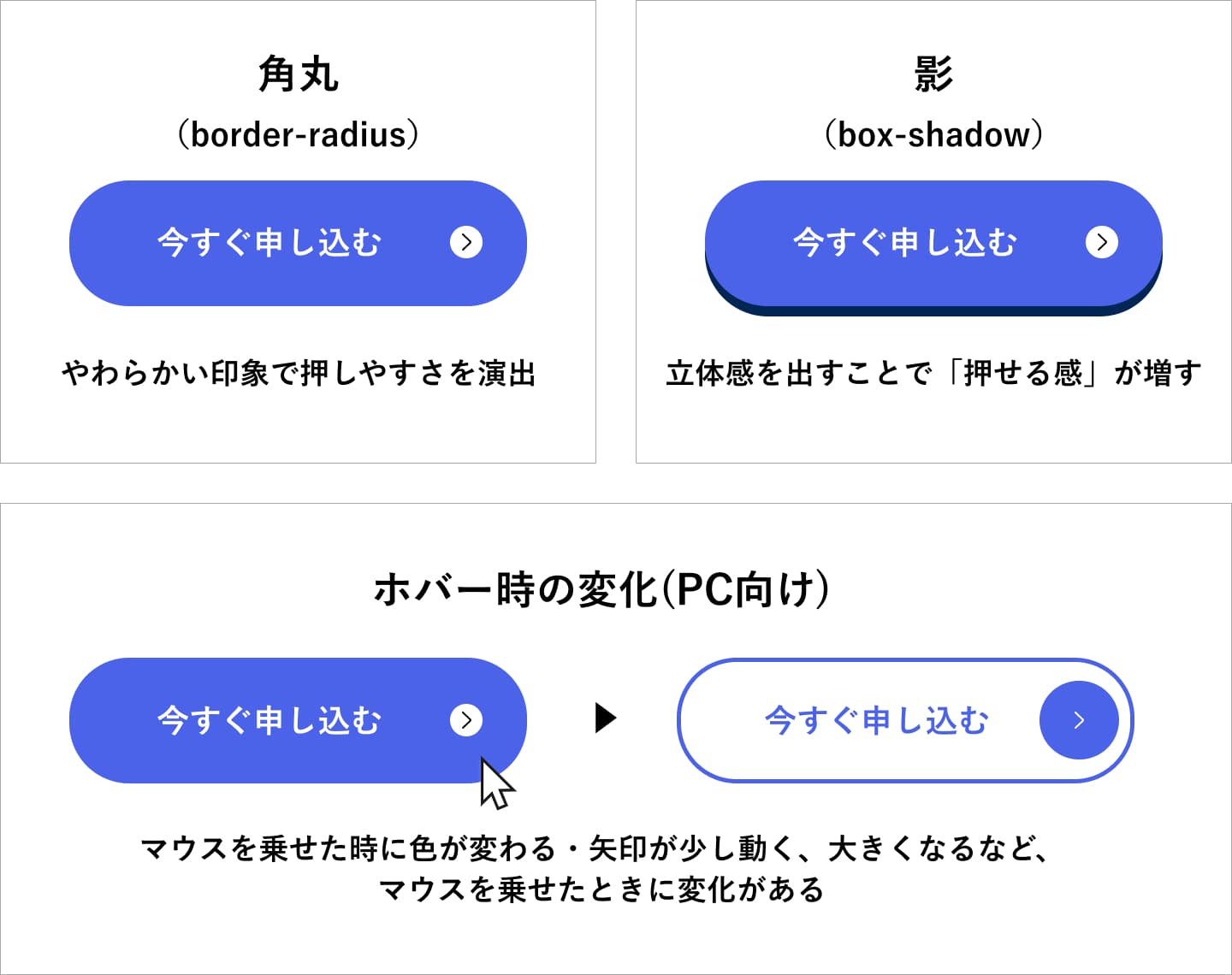
ボタンらしく見せるための代表的なデザイン要素は以下の3つです。
スマートフォン(SP)での注意点
今では、企業のウェブサイトでもスマートフォンで見られることが増えています。
スマートフォンでは指で操作するので、小さいボタンは押しにくく、ユーザーのストレスになります。目安として、指でしっかり押せる大きさ(約1cmくらいでボタンの高さは44px以上)を確保しましょう。
パソコンでは、マウスを乗せたときに動きをつけることができます。しかし、スマートフォンではホバーによる演出ができません。そのため、ひと目で「押せる」とわかる見た目にすることが重要です。
鉄則③:ボタン内のテキストでユーザーの背中を押す
ボタンに書く言葉ひとつで、クリック率は大きく変わります。
「詳しくはこちら」や「お問い合わせ」だけでは、押した後に何が得られるのかユーザーには伝わりません。「サービスの詳細を見る」「無料で資料を受け取る」のように、押すことで得られる内容を具体的に書きましょう。
良いボタンテキストには2つのコツがあります。
- 動詞で始める:「受け取る」「申し込む」「始める」など、行動をイメージさせる言葉を使う
- メリットを入れる:「無料で」「今すぐ」「30秒で」など、得られることや手軽さを添える
長くなりすぎると読まれないので、なるべく短くまとめることもポイントです。
鉄則④:マイクロコピー:ボタン周りの「ひとこと」で不安を消す
マイクロコピーとは?
ボタンの直上・直下に添える短い補足テキストのこと。ユーザーの不安や疑問をその場で解消する役割を持つ。
「このボタンを押したら、本当に無料なの?」「登録したら営業電話がくるのでは?」とユーザーは常にこうした不安を持っています。
マイクロコピーは、そのユーザーの不安をボタンのすぐ近くで消し去ることができます。
効果的なマイクロコピーの例として以下があげられます。
- 登録無料
- いつでも解約OK
- 1分で入力完了
- 1,000社以上が導入済み(信頼感)
- お電話ではなくメールでご連絡します(不安解消)
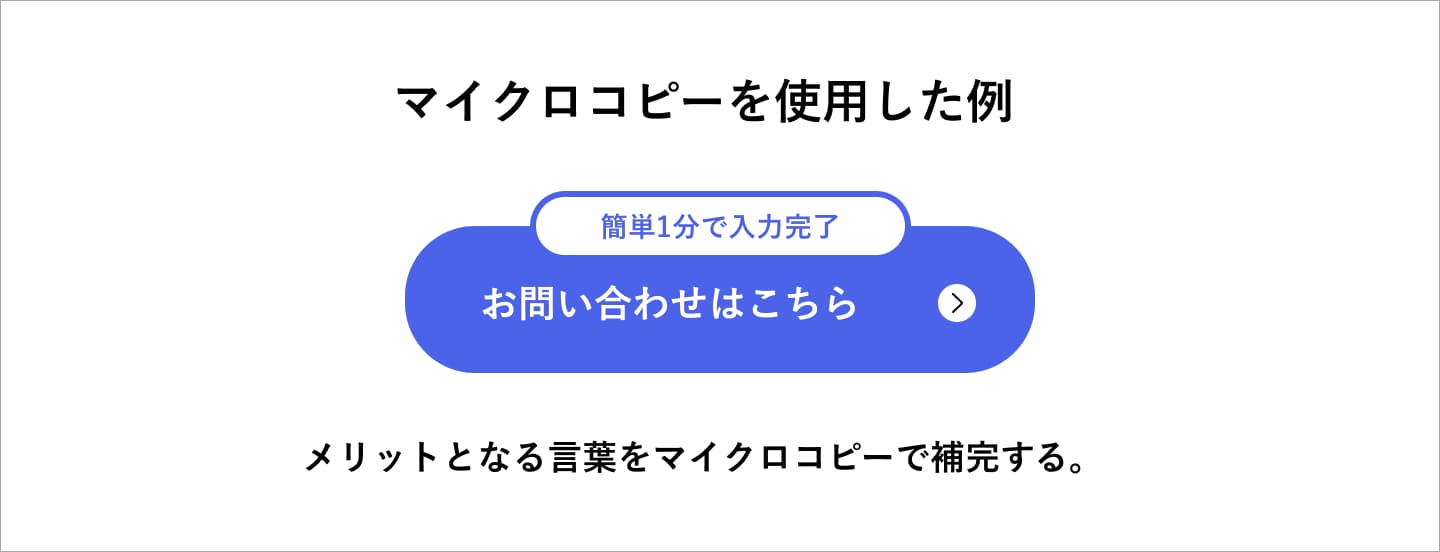
人は行動することで「損しないか?」をまず考えます。その不安を取り除くことができるのがマイクロコピーです。
心理的ハードルを下げる効果があるので、ユーザーの行動を後押しする一言があると良いでしょう。
鉄則⑤:配置(レイアウト)で視線の流れにCTAを置く
どんなに良いデザインのボタンでも、ユーザーの目に入らない場所に置いては意味がありません。視線の流れに合わせて配置することが重要です。
視線誘導の法則としてZ法則とF法則というものがあります。
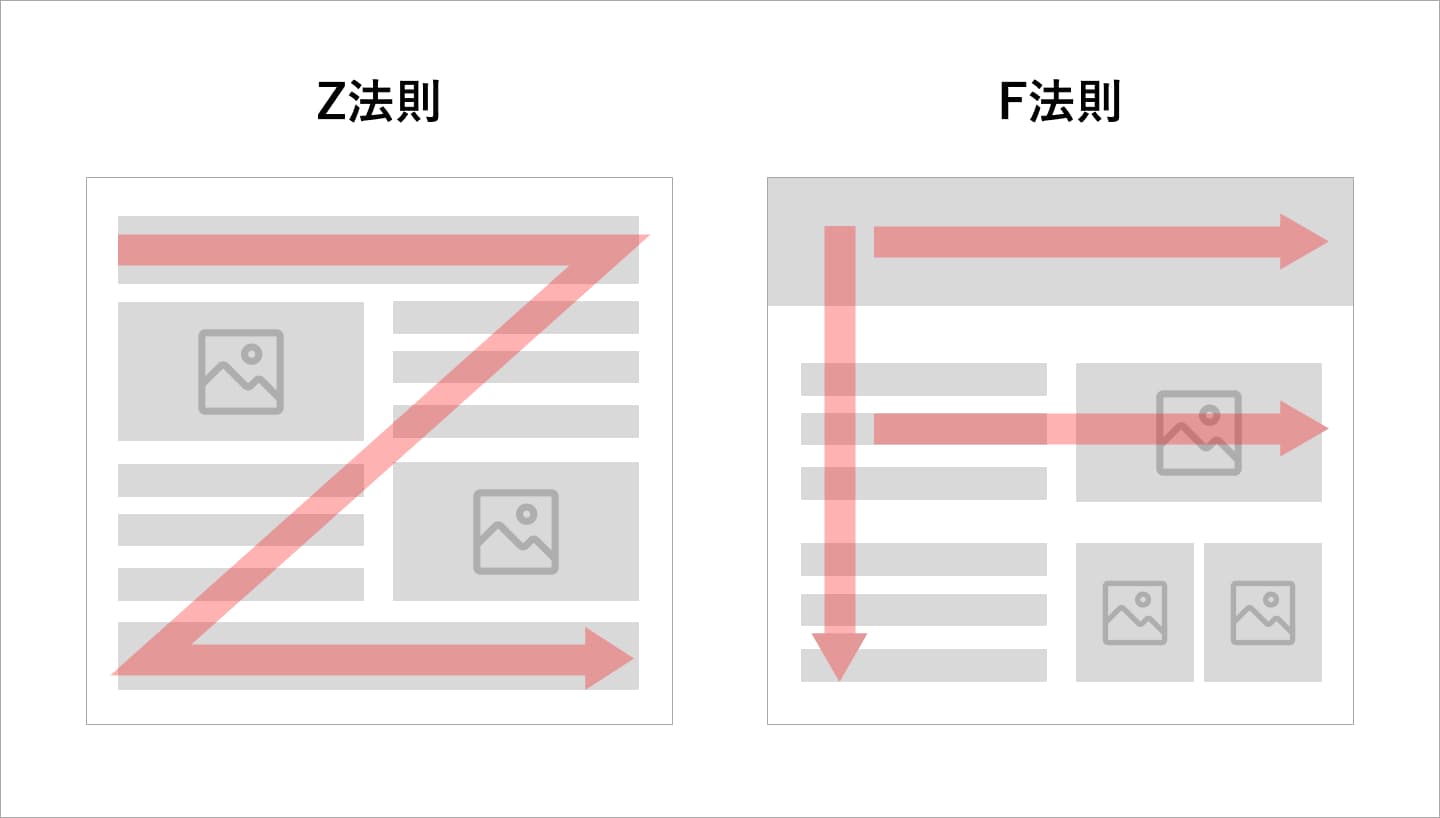
横書きのウェブページではユーザーの視線は左上→右上→左下→右下と「Z」の形に動くことが知られています。視線の終点付近(ファーストビュー右側など)はCTAの有力な配置候補といえるでしょう。
ブログや記事ページの視線は「F」の形に動くため、左側・上部に重要な情報やCTAを置くと認識されやすいと言われています。
効果的なCTA設置ポイントとしては、ファーストビューやコンテンツの区切りといった、文章の最後など、説明を読んだ流れの先にボタンを置くと、自然に押しやすくなります。
この時にZの法則やFの法則などの視線誘導を設計に取り入れればユーザーが適切にボタンを認知し、スムーズなアクションへと繋がります。
シーン別CTAボタンのデザイン参考事例
実際のデザインをシーン別に見てみましょう。良い例と悪い例を比較することで、理解が深まります。
LP(ランディングページ)での成功事例
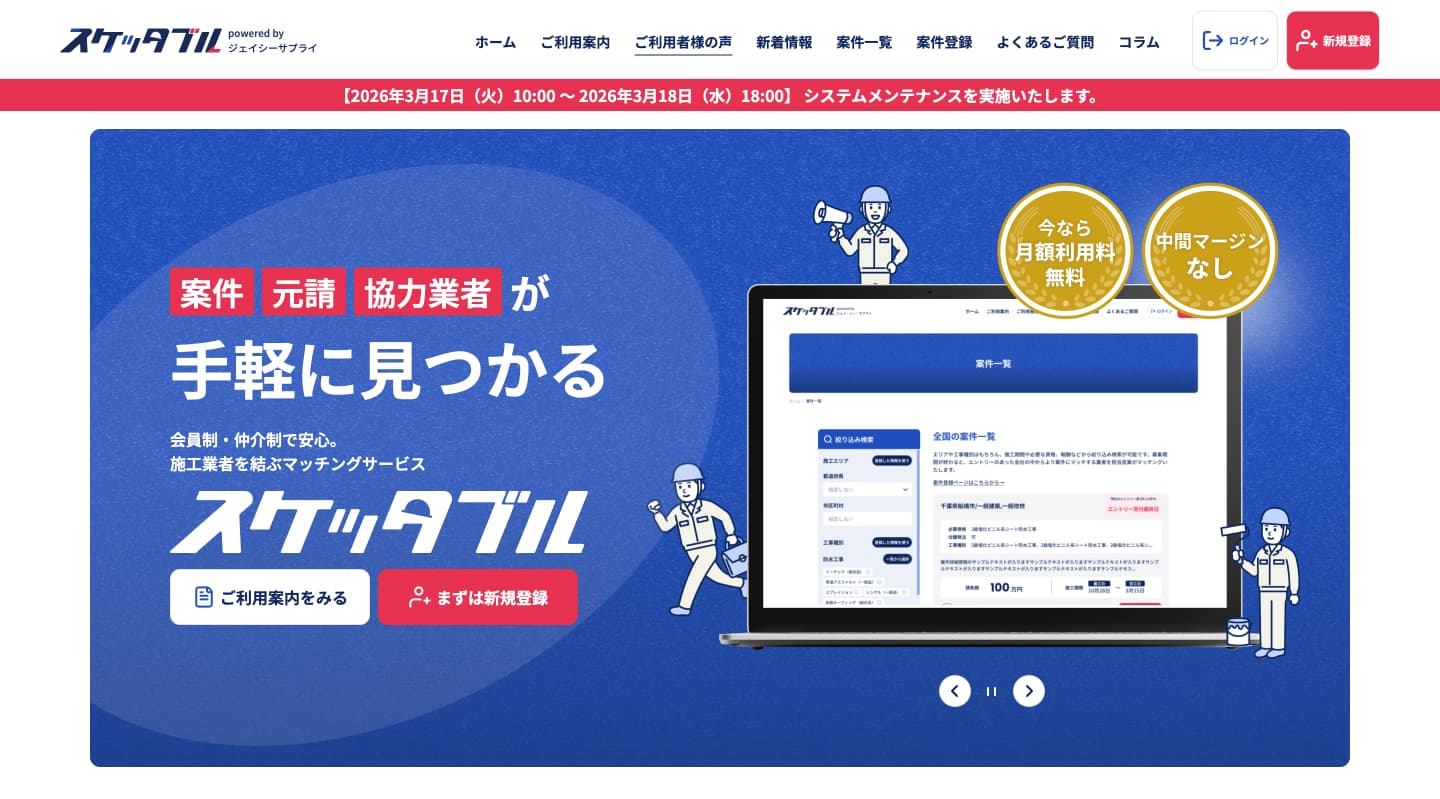
化粧品・健康食品・サービスへの申し込み系のLPでよく見かけるコンバージョン直結型には、主に次のような特徴があります。
- ボタン自体を揺らす・光らせるアニメーションで視線を集める
- 各セクションの末尾 + 画面下部に追従ボタンを大きめに配置
- 「今だけ!」「残り3点!」など緊急性を示すマイクロコピーを添える
- 背景とのコントラストが強く、目立つ
LPは、商品やサービスのお問い合わせやお申し込みをしてもらうことが目的のページです。そのため、ボタンははっきりと目立たせます。
コーポレートサイト・ブログの場合
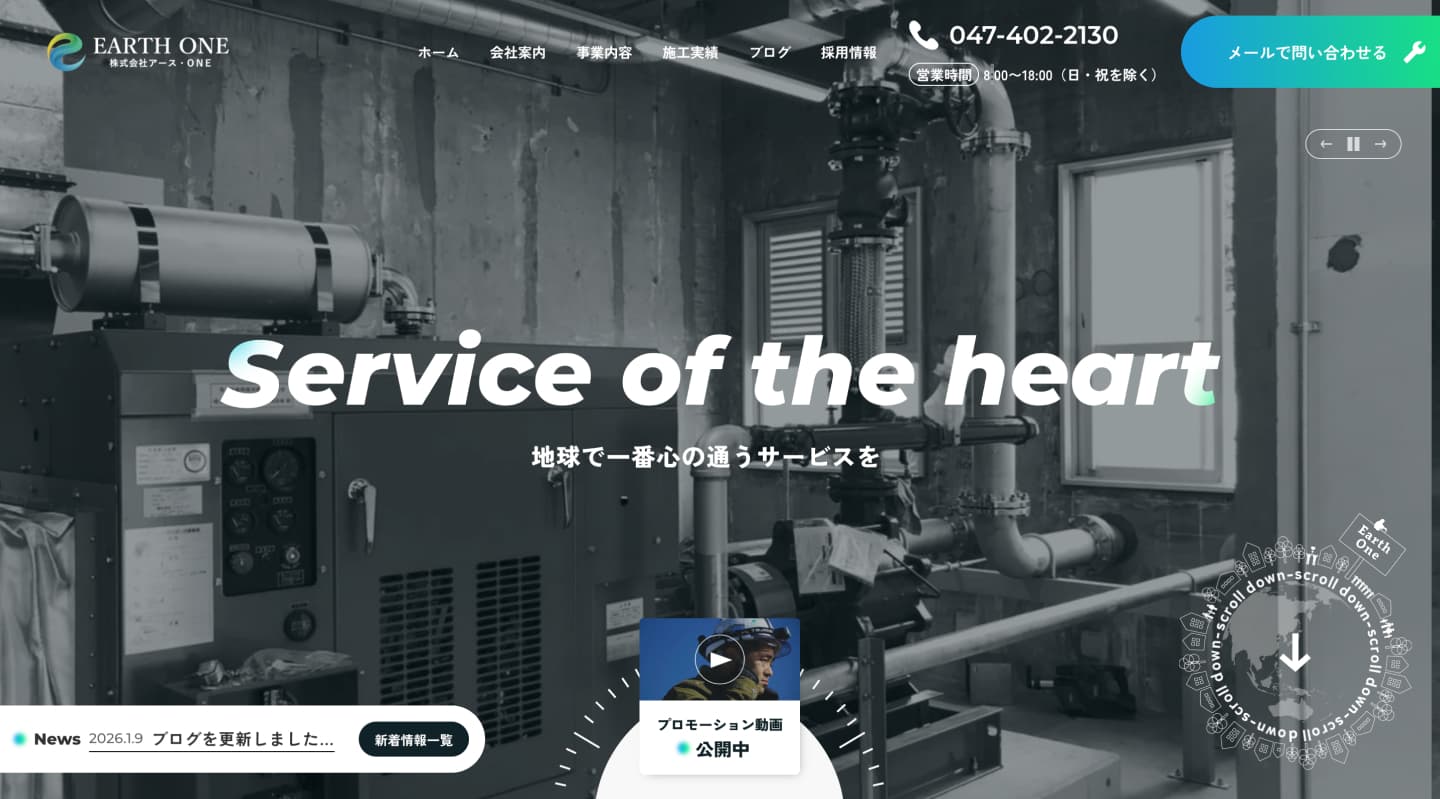
コーポレートサイトやブログでは、LPのような強い訴求は逆効果になることがあります。信頼の獲得を最優先し、ブランドのトーンに馴染む落ち着いた設計を心がけましょう。
ただし、目立たなすぎては本来の意味をなしません。主張を抑えつつ、それでいて確実に認識されるバランスが重要です。
意識したいデザインのポイントは以下3つです。
- 配色:ウェブサイト全体のトーンに合わせつつ、背景に埋もれない色を選ぶ
- 配置:記事の読み進める流れを邪魔しない位置に置く。ただし視認性はしっかり確保する
- 動き:ホバー時にスッと色が変わるような、さりげない変化を加える
LINE登録・SNS誘導の場合
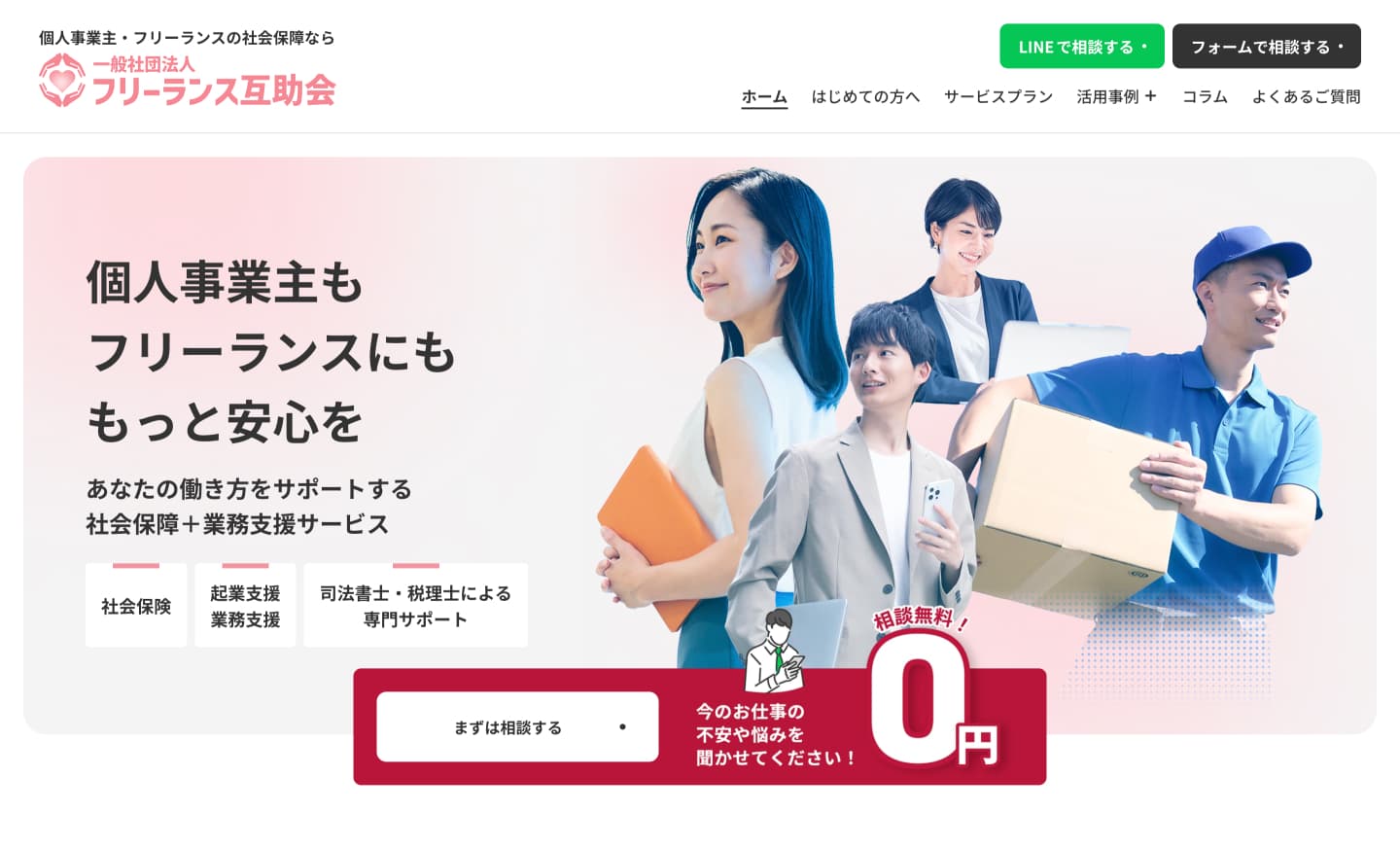
LINEやSNSへの誘導ボタンは、そのサービスのブランドカラーをそのまま使うのが基本です。見慣れた色を使うことで、ユーザーは一瞬で「これはLINEのボタンだ」と判断でき、クリックへの心理的なハードルが下がります。
ただし、ウェブサイト全体から浮くこともあるので、周りの余白や配置で調整したり、サイトトーンを崩さない設計を優先して少し落ち着かせたボタンデザインを検討する場合もあります。
引用元:https://freelance-assn.jp/
やってはいけないCTAデザイン3選
良いデザインを学ぶだけでなく、やってはいけないNGパターンも把握しておきましょう。
意外と見落としがちなポイントを3つ紹介します。
①背景とボタンが馴染みすぎている
白い背景に薄いグレーのボタン、など背景色とボタン色が近いデザインは、ユーザーがボタンの存在に気づかないまま離脱する原因になります。
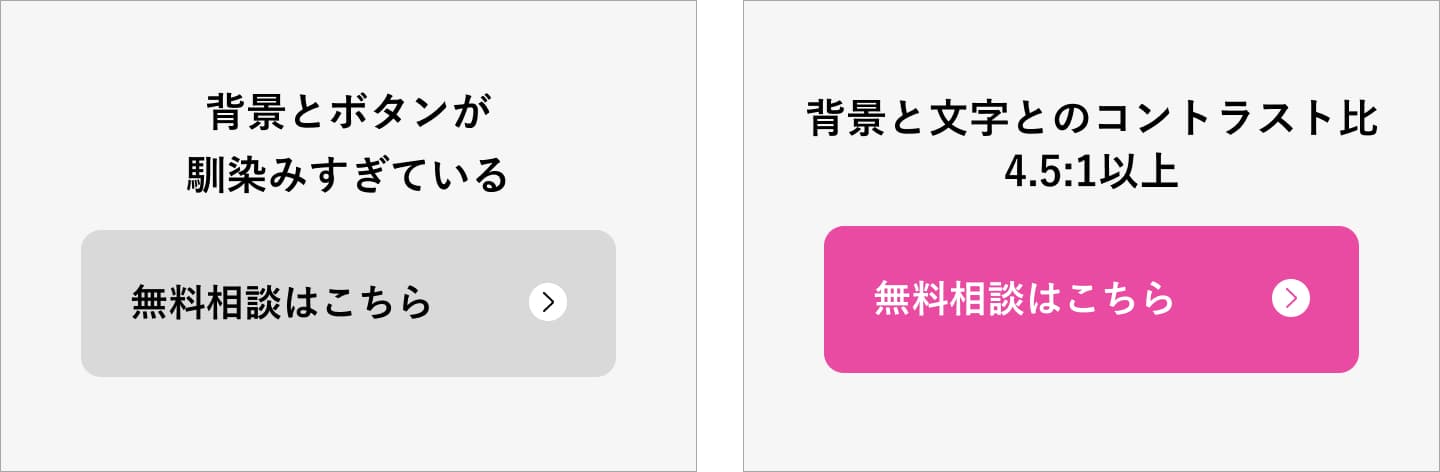
→改善:コントラスト比4.5:1以上を確保し、ひと目でボタンとわかる配色にする
※大きいテキスト(24px以上、太字の場合は19px以上)は3:1以上(WCAG基準)
②ボタンが小さすぎる・タップ領域が狭い
スマートフォンで指先でタップしにくいサイズのボタンは、誤タップや「押したのに反応しない」というストレスを生みます。
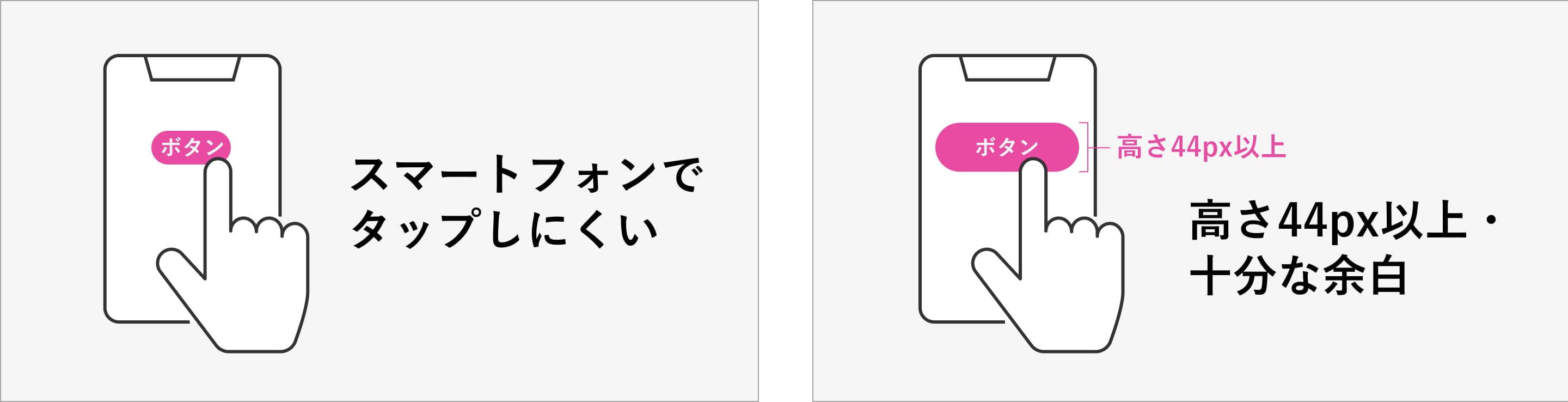
→改善:高さ44px以上・周囲に十分な余白を確保する
③目的の違うCTAを詰め込みすぎる
「資料請求」「お問い合わせ」「SNS登録」など、目的の異なるCTAが1ページに混在しているケースです。
選択肢が多すぎると、人はどれを押せばいいか迷い、結果的に何もしなくなります。
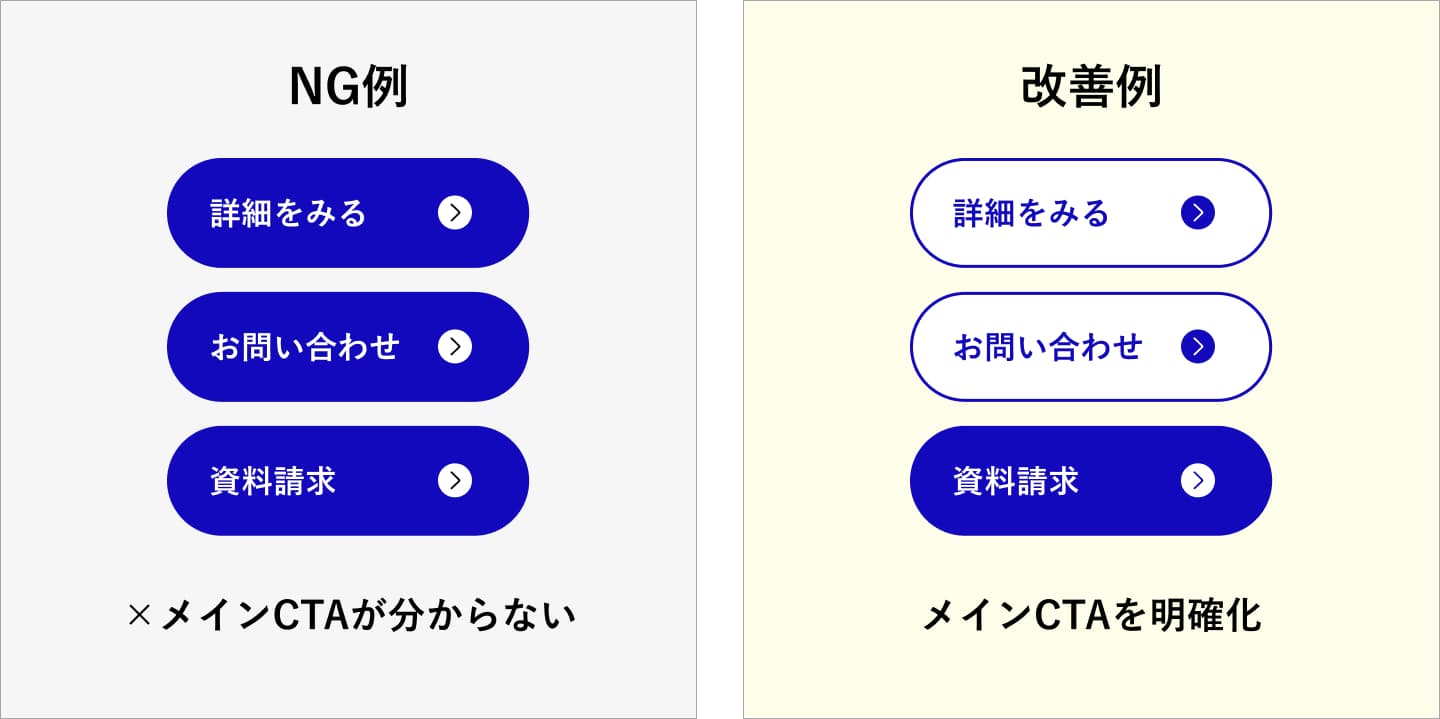
→改善:メインCTAを1つに絞り、他はサブとして目立たない形で添える程度にする
ウェブアクセシビリティへの配慮(WCAG対応)
ウェブアクセシビリティ(Accessibility)とは?
障がいの有無や年齢、環境、国籍などに関わらず、誰もが必要な情報にたどり着き、ウェブサイトを利用できるようにすること。日本でも、2024年4月1日の法改正により、事業者に合理的配慮の提供が義務化されました。
CTAボタンは誰にでも見やすく、押しやすい状態であることが大前提です。視力が弱い方、色の区別がしにくい方、屋外でスマートフォンを見ている方など、さまざまな状況の人が使うことを想定して設計しましょう。
背景色と文字色のコントラストを確保する
ボタンの文字と背景の色が似ていると、文字が読みにくくなります。特に淡い色の背景に白い文字の組み合わせは要注意です。
文字がはっきり読めるかどうかは、ボタンに気づいてもらえるかどうかに直結します。視力が弱い方だけでなく、屋外の強い日差しの中でウェブサイトを見ている方や、画面の明るさを下げて使用している方にとっても同じです。
WCAG基準:通常テキストはコントラスト比4.5:1以上、大きいテキスト(24px以上、太字は19px以上)は3:1以上
確認方法:無料ツール「Color Contrast Checker」ですぐに確認できます。
実装時に押さえたいCSS設計とウェブアクセシビリティ
ここからはデザイナー・コーダー向けの技術的な内容になります。実装時に必ず確認しておきたいポイントをまとめました。
ホバー・フォーカス・アクティブ状態のCSS設計
ボタンは通常時に加えて、hoverやfocus-visibleなど各状態の見た目も設計しておきます。
状態 | CSSセレクタ | 役割 |
|---|---|---|
ホバー(PC) | :hover | マウスを乗せた時に色や位置が変わる |
フォーカス(キーボード) | :focus-visible | Tabキーで選択中の視覚的フィードバック。アクセシビリティに必須 |
実装イメージ(CSS)
.cta-button {
background-color: #E94560;
transition: all 0.2s ease;  /* なめらかな変化 */
}
.cta-button:hover {
background-color: #c73050;
transform: translateY(-2px);
}
.cta-button:focus-visible {
outline: 3px solid #0F3460;
outline-offset: 3px;
}
.cta-button:active {
transform: translateY(0);
opacity: 0.85;
}
ウェブアクセシビリティ実装の3つのポイント
CSSの設計と合わせて、以下の3点も必ず確認しておきましょう。
①画像を使うボタンには、目的が伝わる名前を付ける
アイコンのみのボタンや画像中心のボタンには、支援技術に目的が伝わる名前が必要です。
実装方法に応じて、画像のaltやボタンのaria-labelを使い、何をするボタンなのかが伝わるようにしましょう。
例)aria-label="お問い合わせフォームへ"
②キーボード操作時のフォーカス表示を消さない
フォーカス表示は、キーボード利用者が現在位置を把握するために重要です。:focus-visibleの擬似クラスを使い、現在のフォーカス位置がわかりやすくなるような見た目を実装しましょう。
③ボタンの名前に補足が必要な場合のみ、aria-labelを使う
ボタンの名前は、まず見えるテキストで伝えるのが基本です。アイコンだけのボタンなど、テキストを置けない場合にはaria-labelを使ってボタンの説明を補います。
※テキストがあるボタンにaria-labelで別の名前を設定すると、視覚的な名前と支援技術に伝わる名前が一致しなくなるため避けましょう。
ウェブアクセシビリティに配慮することは、特別なことではありません。少しの工夫を積み重ねることで、より多くの人にとって使いやすいウェブサイトになります。
株式会社ノベルティでも、こうしたウェブアクセシビリティへの配慮を前提に設計・制作を行っています。
最適なデザインを見つけるための改善ステップ
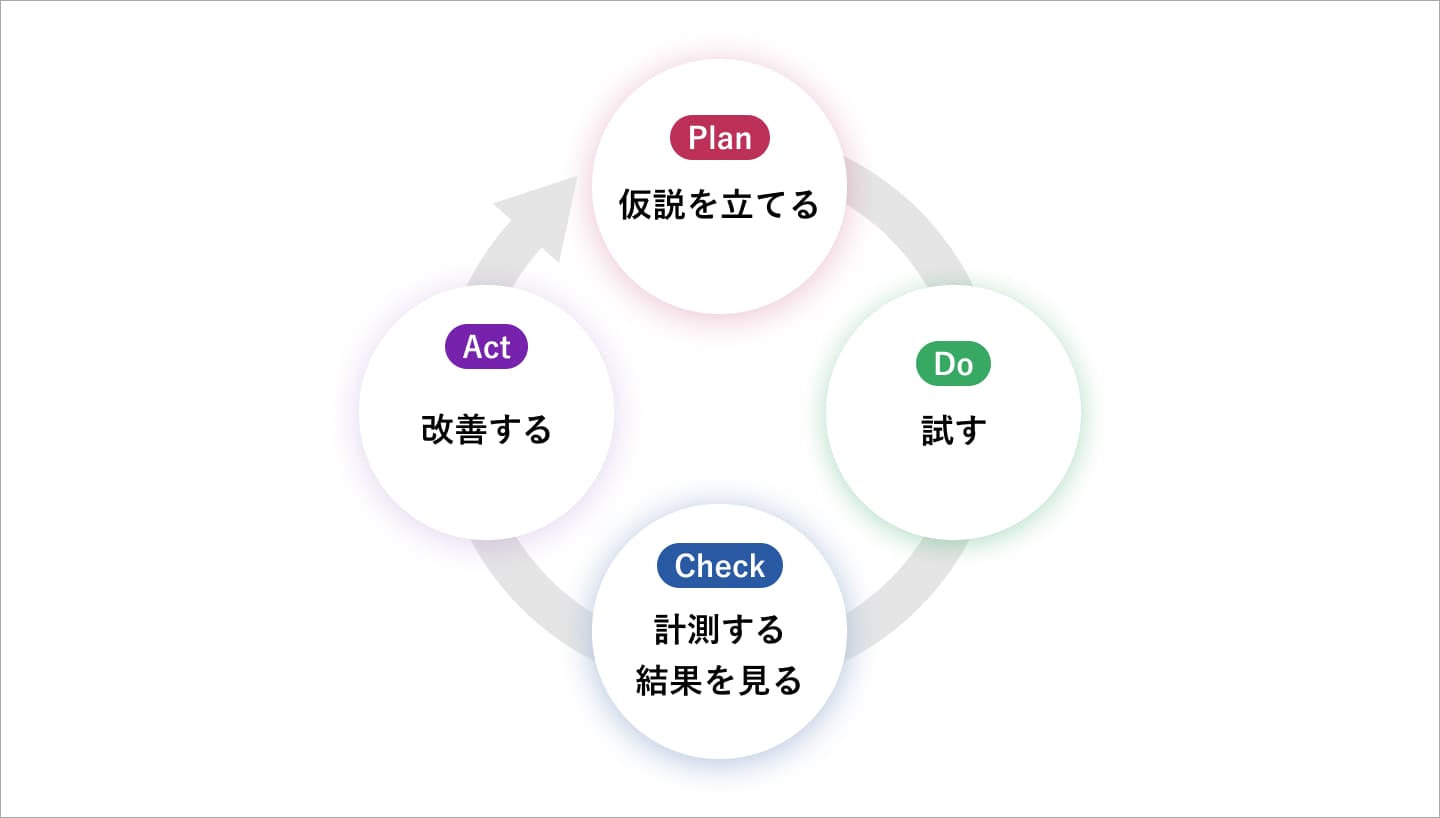
CTAボタンは「作って終わり」ではありません。データを見ながら継続的に改善(PDCA)を回すことが成果への近道です。
PDCAとは?
試す→確認する→改善する、の繰り返しのこと。
A/Bテストで正解を探る
A/Bテストとは?
2つのデザイン(AとB)をユーザーに半々で見せて、どちらがより多くクリックされるかを比較する実験手法。
デザイナーの感覚と実際のユーザーの行動は、異なることが多くあります。「赤と緑のボタン、どちらが良いか?」は議論するより、実際にテストして数字で判断しましょう。
A/Bテストの基本ルールとして以下があげられます。
- 一度に変えるのは1要素のみ(色だけ、文言だけ、など)
- 十分なサンプル数が集まるまで結論を出さない(目安はウェブサイトの規模や目標CVRによって異なるが、一般的には各パターンで数百件以上のクリックが必要)
CTAボタンには正解という色や形はありません。赤が好まれるケースもあれば、緑のほうが高いクリック率を得られることもあります。大切なのは、勘で決めないことです。デザイナーの経験はとても重要ですが、最終的な判断は実際の結果で確認するのが確実です。
ボタンは、一度作って終わりではありません。大切なのは、仮説を立てる、試す、計測する、結果を見る、改善することです。
ヒートマップ・スクロールマップで行動を可視化する
ヒートマップとは?
ウェブページ上でユーザーがどこをよく見て、どこをクリックしているかを「熱の分布(赤=多い・青=少ない)」で可視化するツール。
CTAボタンが押されないとき、「デザインの問題」と決めつける前に、まず確認すべきことがあります。それは、ページのどこで離脱が起きてしまっているのかという点です。
ボタンに辿り着く前に離脱している場合もあり、その確認に役立つのが「ヒートマップ」というツールです。
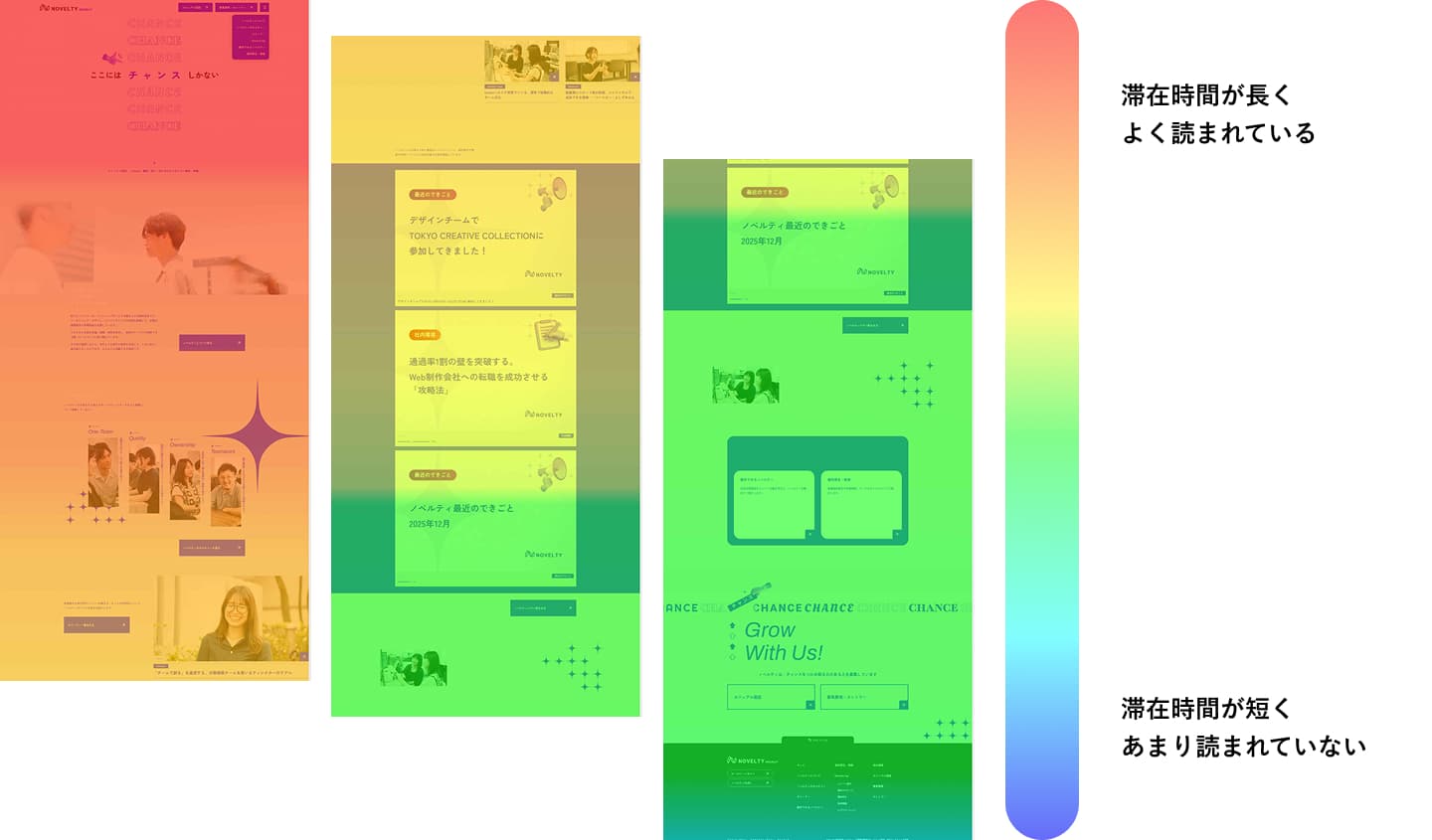
ヒートマップとは、ページのどこがよく見られているかを色で表示してくれるツールになります。上記画像にあるように、よく見られている場所は赤くなり、あまり見られていない場所は青くなっています。これを見ると、ユーザーの動きが一目で分かるので、ユーザーがどこで離脱しているか、ボタンはそもそも認識されているかを確認することができます。
ヒートマップを見れば、「ボタンまで読まれていない」「別の場所ばかりクリックされている」など、意図しない場所がクリックされているといった意外な事実が見えてくるはずです。感覚だけで直すのではなく、実際のユーザーの動きを見てから改善することが大切です。
CTAボタンは、デザイン→確認→改善のくり返しで精度が上がるので、ヒートマップは、そのための大切なヒントになります。無料で導入できるヒートマップもあるので、まずは自社サイトでヒートマップを導入し、ユーザーの行動がどのように動いているか、どの箇所でクリックされているか、確認してみてください。
おすすめ無料ツール
- Microsoft Clarity:完全無料、Googleアナリティクスとも連携可能
- Hotjar:小規模なウェブサイトなら無料プランでも十分な機能あり
まとめ
ウェブサイトは、できるだけ多くの人にとって使いやすいようにデザイン・設計することが重要です。
CTAボタンは、ただの装飾ではありません。ウェブサイトの成果を左右する、重要な要素です。本記事でお伝えした通り、押されるボタンにはいくつかの共通点があります。
- 目立つ色であること
- 押しやすい大きさであること
- 押した後の内容がわかる言葉であること
- 不安を減らす工夫があること
- 読み進めた先に自然に配置されていること
そして何より大切なのは、感覚だけで決めず、実際に確認しながら改善を続けることです。ヒートマップで状況を把握し、テストを行い、少しずつ調整していく。
この積み重ねが、確実な成果につながります。
株式会社ノベルティでは、デザインの美しさだけでなく、マーケティング視点とシステム開発力を掛け合わせた「成果の出るウェブサイト制作」を行っています。
現状のウェブサイト診断や、LP制作、システム改修までワンストップで対応可能です。まずはお気軽にご相談ください。

おすすめ記事/ PICKUP
記事カテゴリー/ CATEGORY
企業の課題はノベルティひとつで完結
ホームページ制作などのWeb制作をはじめ、
システム開発やマーケティング支援などワンストップで対応
まずはお気軽にお問い合わせください
お電話またはメールでお気軽にお問い合わせください。
各種サービスの資料をご用意しています